Domain leasing-laptop.de kaufen?
Wir ziehen mit dem Projekt
leasing-laptop.de um.
Sind Sie am Kauf der Domain
leasing-laptop.de interessiert?
domain@kv-gmbh.de · 0541-91531010
Domain leasing-laptop.de kaufen?
Wo werden PDFS gespeichert?
PDFs werden in der Regel auf einem Computer oder einem anderen Speichergerät wie einem USB-Stick oder einer externen Festplatte gespeichert. Sie können auch in der Cloud gespeichert werden, z. B. auf Plattformen wie Google Drive, Dropbox oder OneDrive. Einige Programme ermöglichen es auch, PDFs direkt in der Anwendung zu speichern, z. B. in einem E-Mail-Postfach oder einem Dokumentenverwaltungssystem. Es ist wichtig, PDFs an einem sicheren Ort zu speichern, um sicherzustellen, dass sie nicht verloren gehen oder von unbefugten Personen eingesehen werden können. **
Wie mehrere PDFs zusammenfügen?
Möchten Sie mehrere PDF-Dateien zu einer einzigen Datei zusammenfügen? Es gibt verschiedene Möglichkeiten, dies zu tun. Eine Möglichkeit ist die Verwendung von Online-Tools wie Smallpdf, PDF Merge oder PDF Joiner. Diese Websites ermöglichen es Ihnen, mehrere PDFs hochzuladen und sie dann zu einer einzelnen Datei zusammenzuführen. Alternativ können Sie auch Software wie Adobe Acrobat oder PDFsam verwenden, um PDF-Dateien auf Ihrem Computer zusammenzufügen. Welche Methode bevorzugen Sie oder benötigen Sie weitere Informationen dazu? **


Ähnliche Suchbegriffe für Pdfs
Top-Angebote
Produkte zum Begriff Pdfs:
-
EaseUS MobiUnlock - Lifetime UpgradesEaseUS MobiUnlock - Lifetime Upgrades iPhone/iPad/iPod-Passwort mit einem Klick entsperren Passcode von einem gesperrten oder deaktivierten iDevice entfernen Entfernen Sie 4/6-stelligen Code, Touch ID oder Face ID vom iPhone/iPad/iPod Vollständig kompatibel mit dem neuesten iPhone iPhone-Bildschirm-Passcode vergessen? Ein praktisches Tool kann Ihre Probleme leicht beseitigen Es kann jedem von uns passieren - Sie haben Ihr altes iPhone gefunden, können sich aber nicht mehr an den Passcode erinnern, den Sie vor Jahren eingestellt haben, oder Sie haben ein gebrauchtes iPhone oder iPad mit einem unbekannten Bildschirm-Passcode bekommen. Wenn Sie viele erfolglose Versuche unternommen haben, wird Ihr iPhone für längere Zeit gesperrt. Was auch immer der Fall sein mag, Sie müssen die Herausforderung meistern. EaseUS MobiUnlock ermöglicht es Ihnen, den iPhone/iPad/iPod-Passcode zu entsperren und den Zugriff auf Ihre gesperrten iOS-Geräte in wenigen Minuten wiederherzustellen. iPhone Passcode vergessen iPhone ist deaktiviert Viele Male einen falschen Passcode eingegeben Ich habe ein iPhone aus zweiter Hand Face/Touch ID wird nicht erkannt Umgehen Sie alle Arten von Passcodes mit einem Klick EaseUS MobiUnlock hilft Ihnen, das iPhone-Passwort einfach zu umgehen und den vollen Zugriff auf Ihr iPhone wiederzuerlangen. Die iPhone-Entsperrungssoftware unterstützt alle Arten von Sperrbildschirm-Passcodes, einschließlich 4/6-stelligem Code, Touch ID oder Face ID. 4-stelliger Code 6-stelliger Code Touch ID Face ID Höchste Erfolgsquote Unabhängig vom Grund, warum Ihr iOS-Gerät gesperrt ist, wird dieses intelligente iPhone-Entsperrungstool helfen, es zu lösen, mit der höchsten Erfolgsquote. Effektiv & schnell Mit ein paar einfachen Schritten ermöglicht es Ihnen, iPhone- und iPad-Sperrbildschirme problemlos zu entfernen. Keine technischen Vorkenntnisse erforderlich EaseUS zielt darauf ab, die Einfachheit für Benutzer mit jahrelanger Erforschung zu fördern. MobiUnlock ist einfacher als Ihre Erwartung! Was ist neu? iPhone/iPad/iPod Passcode entsperren. 4/6-stelligen Passcode, Touch ID oder Face ID von iPhone/iPad/iPod entfernen Systemanforderungen Betriebssystem Windows: Windows 11, Windows 10, Windows 8, Windows 7 Betriebssystem macOS & iOS: Mindestens macOS 10.15 und iOS 939,95 €*Versand: 0,00 €Sichere Weiterleitung zum Anbieter
-
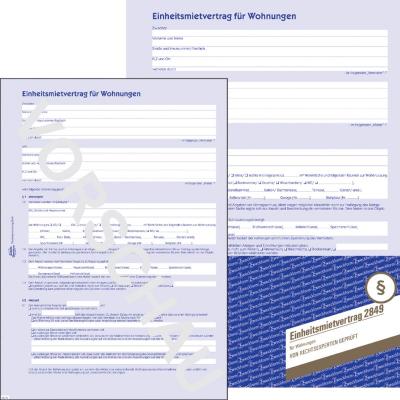
AVERY Zweckform Vordruck 'Mietvertrag A4', 6-seitig----------------- für den Markt: D / L / A ----------------- mit Hausordnung, Bogenformat gepackt zu 5 Stück (2850) FormularbuchFormularbuch "Verträge" Das Original. Die Vorteile auf einen Blick: Sicherheitsbindung:Garantierter Zusammenhalt vom...6,31 €*Versand: 0,00 €Sichere Weiterleitung zum Anbieter
-
EaseUS PDF Editor (Lifetime Upgrades)EaseUS PDF Editor (Lifetime Upgrades) – die All-in-One-Lösung für modernes Dokumentenmanagement PDF-Dateien sind aus dem Arbeitsalltag nicht mehr wegzudenken – ob im Büro, in der Schule oder im privaten Bereich. Mit dem EaseUS PDF Editor (Lifetime Upgrades) steht Ihnen ein leistungsstarkes Werkzeug zur Verfügung, das mehr kann als nur Dokumente anzeigen. Sie können PDFs erstellen, bearbeiten, konvertieren, signieren und sogar zusammenführen – alles in einer übersichtlichen Anwendung. Wenn Sie EaseUS PDF Editor (Lifetime Upgrades) bei Blitzhandel24 kaufen , sichern Sie sich nicht nur Originalsoftware mit lebenslangen Upgrades, sondern auch eine zuverlässige Lösung, die Ihre tägliche Arbeit mit Dokumenten erheblich erleichtert. Damit vereint dieses Tool die Funktionen eines PDF-Erstellers, -Readers, -Editors und -Konverters in einem einzigen Paket – effizient, praktisch und zukunftssicher. Entwickelt wird der Editor von EaseUS , einem Hersteller, der vor allem für seine Programme zur Datensicherung und Wiederherstellung bekannt ist. Unter den Programmen, mit denen Sie PDFs bearbeiten und konvertieren , punktet er vor allem mit seinem dauerhaften Lizenzmodell. Zentrale Funktionen des EaseUS PDF Editor PDF konvertieren Konvertieren Sie PDF-Dateien in Excel, Word, PowerPoint, Bilder oder umgekehrt – schnell und verlustfrei. Bearbeiten & Optimieren Bearbeiten, OCR, Zusammenführen, Teilen, Komprimieren, Erstellen und Kommentieren Ihrer PDFs – alles in einem Tool. Schützen & Signieren PDF signieren, drucken, verschlüsseln, Passwörter entfernen und Wasserzeichen hinzufügen – für maximale Sicherheit und Kontrolle. Leistungsstarke Funktionen des EaseUS PDF Editor PDF zuverlässig konvertieren Erstellen Sie leere PDFs oder konvertieren Sie Bilder, Office-Dateien und andere gängige Formate in PDF, wobei Originalschriften, Layouts und Bilder vollständig erhalten bleiben. PDF in andere Formate umwandeln Wandeln Sie PDFs schnell in DOC, DOCX, XLS, XLSX, PPT, PPTX, PNG, BMP, TIFF, JPG und JPEG um – ohne Qualitätsverlust und mit vollständiger Beibehaltung der Formatierung. OCR-Texterkennung Bearbeiten Sie Texte in gescannten Dokumenten mühelos. Dank integrierter OCR erkennt der Editor Inhalte in bis zu 29 Sprachen wie Deutsch, Englisch, Französisch, Italienisch, Japanisch oder Koreanisch. Weitere nützliche Funktionen des EaseUS PDF Editors Funktion Beschreibung Suchen & Ersetzen Finden Sie bestimmte Wörter oder Phrasen und ersetzen Sie sie direkt im PDF, ohne das gesamte Dokument manuell durchsehen zu müssen. Hintergrund ändern Nutzen Sie individuelle Hintergründe – Bilder oder Farben – oder entfernen Sie vorhandene Hintergründe vollständig. Bates-Nummerierung Versehen Sie mehrere PDFs mit Bates-Nummern, um sie einfacher zu identifizieren und systematisch abzulegen. PDF lesen Öffnen und lesen Sie PDFs komfortabel – mit Funktionen wie Drehen, Zoomen und anpassbaren Anzeigeoptionen. PDF-Dateien einfach verwalten und sichern Zusammenfügen Kombinieren Sie mehrere PDFs und Bilder zu einer einzigen Datei – perfekt zum Organisieren, Teilen und schnellen Freigeben. Komprimieren Reduzieren Sie die Größe von PDF-Dateien ohne sichtbare Qualitätsverluste – ideal für E-Mail und Web-Uploads. Teilen Trennen Sie große PDFs in kleinere Dateien oder extrahieren Sie gezielt einzelne Seiten nach Bedarf. Wasserzeichen Fügen Sie Text- oder Bildwasserzeichen hinzu, passen Sie Transparenz, Position und Größe an oder entfernen Sie diese wieder. Digital signieren Signieren Sie Dokumente mit einer elektronischen Unterschrift oder einer digitalen ID mit Zeit- und Ortsangaben. Stapeldruck Drucken Sie mehrere PDFs in einem Arbeitsgang – effizient und zeitsparend bei wiederkehrenden Dokumenten. Schützen Richten Sie Passwörter und Berechtigungen ein, um unbefugtes Öffnen, Bearbeiten, Kopieren oder Drucken zu verhindern. Für wen ist der EaseUS PDF Editor geeignet? Fertigung & Produktion Mit OCR lassen sich technische Zeichnungen oder gescannte Unterlagen direkt in bearbeitbare Dateien verwandeln. Auch Handbücher und Anleitungen können unkompliziert erstellt werden. Immobilienbranche Mit Funktionen wie E-Signatur, Kommentaren und OCR lassen sich Rechnungen, Verträge oder Aufträge effizient erstellen, prüfen und unterzeichnen. Bildung & Training Lehrkräfte können Kursunterlagen, Skripte und Anmeldeformulare unkompliziert bearbeiten, konvertieren und direkt an Lernende weitergeben. Finanzwesen Von Kundenberichten bis zu Transaktionsübersichten: Mit den Formular- und Verwaltungstools werden Abläufe optimiert und Zeit gespart. Rechtswesen Verträge und juristische Dokumente können effizient erstellt, mit Passwort geschützt und per Batch-Nummern schnell zugeordnet werden. Professionelle Services Ob Architekten, Berater oder Buchhalter – mit EaseUS PDF Editor lassen sich Dokumente schnell erstellen, konvertieren und mit Anmerkungen versehen. Im Rechtswesen und bei Beratern kommen Vertragsentwürfe häufig als PDF zurück. Der Edi...39,95 €*Versand: 0,00 €Sichere Weiterleitung zum Anbieter

-
Wie kann man PDFs in OneNote bearbeiten und anschließend wieder als PDFs speichern?
Um PDFs in OneNote zu bearbeiten, kannst du sie einfach in ein Notizbuch importieren. Klicke dazu auf "Datei" und dann auf "Drucken" und wähle als Drucker "Microsoft OneNote" aus. Anschließend kannst du die PDF-Seiten in OneNote bearbeiten, z.B. Text hinzufügen oder markieren. Um die bearbeiteten Seiten wieder als PDF zu speichern, klicke auf "Datei" und dann auf "Exportieren" und wähle "PDF" als Exportformat aus. **
-
Wie kann ich PDFs beschriften?
Es gibt verschiedene Möglichkeiten, PDFs zu beschriften. Eine Möglichkeit ist die Verwendung von PDF-Editoren wie Adobe Acrobat, Foxit PhantomPDF oder Nitro PDF. Diese Programme ermöglichen es Ihnen, Textfelder, Notizen oder Markierungen direkt in das PDF einzufügen. Eine andere Möglichkeit ist die Verwendung von Online-Tools wie Smallpdf, PDFescape oder Sejda, die ähnliche Funktionen bieten und keine Installation erfordern. **
-
Wie kann ich PDFs zusammenfügen?
Um PDFs zusammenzufügen, gibt es verschiedene Möglichkeiten. Eine einfache Methode ist die Verwendung von Online-Tools wie Smallpdf, PDF Merge oder PDF Joiner. Diese ermöglichen es, mehrere PDF-Dateien hochzuladen und zu einem einzigen Dokument zusammenzuführen. Alternativ können auch spezielle Softwareprogramme wie Adobe Acrobat oder PDFsam verwendet werden, um PDFs zusammenzufügen. Ein weiterer Weg ist die Verwendung von Befehlen in der Eingabeaufforderung, wenn man mit der Programmiersprache Python vertraut ist. In jedem Fall ist es wichtig, sicherzustellen, dass die zusammengefügten PDFs in der richtigen Reihenfolge sind und keine wichtigen Informationen verloren gehen. **
-
Wird der Rand des PDFs abgeschnitten?
Es hängt von den Einstellungen und dem Drucker ab, ob der Rand des PDFs abgeschnitten wird. Wenn der Drucker so eingestellt ist, dass er den gesamten Seiteninhalt druckt, wird der Rand nicht abgeschnitten. Wenn der Drucker jedoch so eingestellt ist, dass er den Seiteninhalt an die Größe des Papiers anpasst, kann es sein, dass der Rand abgeschnitten wird. Es ist daher ratsam, die Druckereinstellungen zu überprüfen, um sicherzustellen, dass der Rand nicht abgeschnitten wird. **

Warum färbt OneNote PDFs teilweise gelb?
OneNote kann PDFs gelb färben, wenn der Hintergrund des PDFs transparent ist. In solchen Fällen füllt OneNote den Hintergrund standardmäßig mit einer gelben Farbe, um den Text besser lesbar zu machen. Dies kann jedoch je nach Einstellungen und Version von OneNote variieren. **
Wird der Rand des PDFs abgeschnitten?
Der Rand des PDFs kann abgeschnitten werden, wenn beim Drucken oder Konvertieren des Dokuments die Einstellungen nicht richtig konfiguriert sind. Es ist wichtig sicherzustellen, dass die Seitenränder korrekt eingestellt sind, um sicherzustellen, dass der gesamte Inhalt des PDFs sichtbar ist. **
Top-Angebote
Produkte zum Begriff Pdfs:
-
EaseUS MobiUnlock - Lifetime UpgradesEaseUS MobiUnlock - Lifetime Upgrades iPhone/iPad/iPod-Passwort mit einem Klick entsperren Passcode von einem gesperrten oder deaktivierten iDevice entfernen Entfernen Sie 4/6-stelligen Code, Touch ID oder Face ID vom iPhone/iPad/iPod Vollständig kompatibel mit dem neuesten iPhone iPhone-Bildschirm-Passcode vergessen? Ein praktisches Tool kann Ihre Probleme leicht beseitigen Es kann jedem von uns passieren - Sie haben Ihr altes iPhone gefunden, können sich aber nicht mehr an den Passcode erinnern, den Sie vor Jahren eingestellt haben, oder Sie haben ein gebrauchtes iPhone oder iPad mit einem unbekannten Bildschirm-Passcode bekommen. Wenn Sie viele erfolglose Versuche unternommen haben, wird Ihr iPhone für längere Zeit gesperrt. Was auch immer der Fall sein mag, Sie müssen die Herausforderung meistern. EaseUS MobiUnlock ermöglicht es Ihnen, den iPhone/iPad/iPod-Passcode zu entsperren und den Zugriff auf Ihre gesperrten iOS-Geräte in wenigen Minuten wiederherzustellen. iPhone Passcode vergessen iPhone ist deaktiviert Viele Male einen falschen Passcode eingegeben Ich habe ein iPhone aus zweiter Hand Face/Touch ID wird nicht erkannt Umgehen Sie alle Arten von Passcodes mit einem Klick EaseUS MobiUnlock hilft Ihnen, das iPhone-Passwort einfach zu umgehen und den vollen Zugriff auf Ihr iPhone wiederzuerlangen. Die iPhone-Entsperrungssoftware unterstützt alle Arten von Sperrbildschirm-Passcodes, einschließlich 4/6-stelligem Code, Touch ID oder Face ID. 4-stelliger Code 6-stelliger Code Touch ID Face ID Höchste Erfolgsquote Unabhängig vom Grund, warum Ihr iOS-Gerät gesperrt ist, wird dieses intelligente iPhone-Entsperrungstool helfen, es zu lösen, mit der höchsten Erfolgsquote. Effektiv & schnell Mit ein paar einfachen Schritten ermöglicht es Ihnen, iPhone- und iPad-Sperrbildschirme problemlos zu entfernen. Keine technischen Vorkenntnisse erforderlich EaseUS zielt darauf ab, die Einfachheit für Benutzer mit jahrelanger Erforschung zu fördern. MobiUnlock ist einfacher als Ihre Erwartung! Was ist neu? iPhone/iPad/iPod Passcode entsperren. 4/6-stelligen Passcode, Touch ID oder Face ID von iPhone/iPad/iPod entfernen Systemanforderungen Betriebssystem Windows: Windows 11, Windows 10, Windows 8, Windows 7 Betriebssystem macOS & iOS: Mindestens macOS 10.15 und iOS 939,95 €*Versand: 0,00 €Sichere Weiterleitung zum Anbieter
-
Wo werden PDFS gespeichert?
PDFs werden in der Regel auf einem Computer oder einem anderen Speichergerät wie einem USB-Stick oder einer externen Festplatte gespeichert. Sie können auch in der Cloud gespeichert werden, z. B. auf Plattformen wie Google Drive, Dropbox oder OneDrive. Einige Programme ermöglichen es auch, PDFs direkt in der Anwendung zu speichern, z. B. in einem E-Mail-Postfach oder einem Dokumentenverwaltungssystem. Es ist wichtig, PDFs an einem sicheren Ort zu speichern, um sicherzustellen, dass sie nicht verloren gehen oder von unbefugten Personen eingesehen werden können. **
-
Wie mehrere PDFs zusammenfügen?
Möchten Sie mehrere PDF-Dateien zu einer einzigen Datei zusammenfügen? Es gibt verschiedene Möglichkeiten, dies zu tun. Eine Möglichkeit ist die Verwendung von Online-Tools wie Smallpdf, PDF Merge oder PDF Joiner. Diese Websites ermöglichen es Ihnen, mehrere PDFs hochzuladen und sie dann zu einer einzelnen Datei zusammenzuführen. Alternativ können Sie auch Software wie Adobe Acrobat oder PDFsam verwenden, um PDF-Dateien auf Ihrem Computer zusammenzufügen. Welche Methode bevorzugen Sie oder benötigen Sie weitere Informationen dazu? **
-
Wie kann man PDFs in OneNote bearbeiten und anschließend wieder als PDFs speichern?
Um PDFs in OneNote zu bearbeiten, kannst du sie einfach in ein Notizbuch importieren. Klicke dazu auf "Datei" und dann auf "Drucken" und wähle als Drucker "Microsoft OneNote" aus. Anschließend kannst du die PDF-Seiten in OneNote bearbeiten, z.B. Text hinzufügen oder markieren. Um die bearbeiteten Seiten wieder als PDF zu speichern, klicke auf "Datei" und dann auf "Exportieren" und wähle "PDF" als Exportformat aus. **
-
Wie kann ich PDFs beschriften?
Es gibt verschiedene Möglichkeiten, PDFs zu beschriften. Eine Möglichkeit ist die Verwendung von PDF-Editoren wie Adobe Acrobat, Foxit PhantomPDF oder Nitro PDF. Diese Programme ermöglichen es Ihnen, Textfelder, Notizen oder Markierungen direkt in das PDF einzufügen. Eine andere Möglichkeit ist die Verwendung von Online-Tools wie Smallpdf, PDFescape oder Sejda, die ähnliche Funktionen bieten und keine Installation erfordern. **
Ähnliche Suchbegriffe für Pdfs
-
AVERY Zweckform Vordruck 'Mietvertrag A4', 6-seitig----------------- für den Markt: D / L / A ----------------- mit Hausordnung, Bogenformat gepackt zu 5 Stück (2850) FormularbuchFormularbuch "Verträge" Das Original. Die Vorteile auf einen Blick: Sicherheitsbindung:Garantierter Zusammenhalt vom...6,31 €*Versand: 0,00 €Sichere Weiterleitung zum Anbieter
-
EaseUS PDF Editor (Lifetime Upgrades)EaseUS PDF Editor (Lifetime Upgrades) – die All-in-One-Lösung für modernes Dokumentenmanagement PDF-Dateien sind aus dem Arbeitsalltag nicht mehr wegzudenken – ob im Büro, in der Schule oder im privaten Bereich. Mit dem EaseUS PDF Editor (Lifetime Upgrades) steht Ihnen ein leistungsstarkes Werkzeug zur Verfügung, das mehr kann als nur Dokumente anzeigen. Sie können PDFs erstellen, bearbeiten, konvertieren, signieren und sogar zusammenführen – alles in einer übersichtlichen Anwendung. Wenn Sie EaseUS PDF Editor (Lifetime Upgrades) bei Blitzhandel24 kaufen , sichern Sie sich nicht nur Originalsoftware mit lebenslangen Upgrades, sondern auch eine zuverlässige Lösung, die Ihre tägliche Arbeit mit Dokumenten erheblich erleichtert. Damit vereint dieses Tool die Funktionen eines PDF-Erstellers, -Readers, -Editors und -Konverters in einem einzigen Paket – effizient, praktisch und zukunftssicher. Entwickelt wird der Editor von EaseUS , einem Hersteller, der vor allem für seine Programme zur Datensicherung und Wiederherstellung bekannt ist. Unter den Programmen, mit denen Sie PDFs bearbeiten und konvertieren , punktet er vor allem mit seinem dauerhaften Lizenzmodell. Zentrale Funktionen des EaseUS PDF Editor PDF konvertieren Konvertieren Sie PDF-Dateien in Excel, Word, PowerPoint, Bilder oder umgekehrt – schnell und verlustfrei. Bearbeiten & Optimieren Bearbeiten, OCR, Zusammenführen, Teilen, Komprimieren, Erstellen und Kommentieren Ihrer PDFs – alles in einem Tool. Schützen & Signieren PDF signieren, drucken, verschlüsseln, Passwörter entfernen und Wasserzeichen hinzufügen – für maximale Sicherheit und Kontrolle. Leistungsstarke Funktionen des EaseUS PDF Editor PDF zuverlässig konvertieren Erstellen Sie leere PDFs oder konvertieren Sie Bilder, Office-Dateien und andere gängige Formate in PDF, wobei Originalschriften, Layouts und Bilder vollständig erhalten bleiben. PDF in andere Formate umwandeln Wandeln Sie PDFs schnell in DOC, DOCX, XLS, XLSX, PPT, PPTX, PNG, BMP, TIFF, JPG und JPEG um – ohne Qualitätsverlust und mit vollständiger Beibehaltung der Formatierung. OCR-Texterkennung Bearbeiten Sie Texte in gescannten Dokumenten mühelos. Dank integrierter OCR erkennt der Editor Inhalte in bis zu 29 Sprachen wie Deutsch, Englisch, Französisch, Italienisch, Japanisch oder Koreanisch. Weitere nützliche Funktionen des EaseUS PDF Editors Funktion Beschreibung Suchen & Ersetzen Finden Sie bestimmte Wörter oder Phrasen und ersetzen Sie sie direkt im PDF, ohne das gesamte Dokument manuell durchsehen zu müssen. Hintergrund ändern Nutzen Sie individuelle Hintergründe – Bilder oder Farben – oder entfernen Sie vorhandene Hintergründe vollständig. Bates-Nummerierung Versehen Sie mehrere PDFs mit Bates-Nummern, um sie einfacher zu identifizieren und systematisch abzulegen. PDF lesen Öffnen und lesen Sie PDFs komfortabel – mit Funktionen wie Drehen, Zoomen und anpassbaren Anzeigeoptionen. PDF-Dateien einfach verwalten und sichern Zusammenfügen Kombinieren Sie mehrere PDFs und Bilder zu einer einzigen Datei – perfekt zum Organisieren, Teilen und schnellen Freigeben. Komprimieren Reduzieren Sie die Größe von PDF-Dateien ohne sichtbare Qualitätsverluste – ideal für E-Mail und Web-Uploads. Teilen Trennen Sie große PDFs in kleinere Dateien oder extrahieren Sie gezielt einzelne Seiten nach Bedarf. Wasserzeichen Fügen Sie Text- oder Bildwasserzeichen hinzu, passen Sie Transparenz, Position und Größe an oder entfernen Sie diese wieder. Digital signieren Signieren Sie Dokumente mit einer elektronischen Unterschrift oder einer digitalen ID mit Zeit- und Ortsangaben. Stapeldruck Drucken Sie mehrere PDFs in einem Arbeitsgang – effizient und zeitsparend bei wiederkehrenden Dokumenten. Schützen Richten Sie Passwörter und Berechtigungen ein, um unbefugtes Öffnen, Bearbeiten, Kopieren oder Drucken zu verhindern. Für wen ist der EaseUS PDF Editor geeignet? Fertigung & Produktion Mit OCR lassen sich technische Zeichnungen oder gescannte Unterlagen direkt in bearbeitbare Dateien verwandeln. Auch Handbücher und Anleitungen können unkompliziert erstellt werden. Immobilienbranche Mit Funktionen wie E-Signatur, Kommentaren und OCR lassen sich Rechnungen, Verträge oder Aufträge effizient erstellen, prüfen und unterzeichnen. Bildung & Training Lehrkräfte können Kursunterlagen, Skripte und Anmeldeformulare unkompliziert bearbeiten, konvertieren und direkt an Lernende weitergeben. Finanzwesen Von Kundenberichten bis zu Transaktionsübersichten: Mit den Formular- und Verwaltungstools werden Abläufe optimiert und Zeit gespart. Rechtswesen Verträge und juristische Dokumente können effizient erstellt, mit Passwort geschützt und per Batch-Nummern schnell zugeordnet werden. Professionelle Services Ob Architekten, Berater oder Buchhalter – mit EaseUS PDF Editor lassen sich Dokumente schnell erstellen, konvertieren und mit Anmerkungen versehen. Im Rechtswesen und bei Beratern kommen Vertragsentwürfe häufig als PDF zurück. Der Edi...39,95 €*Versand: 0,00 €Sichere Weiterleitung zum Anbieter
-
EaseUS BitWiper Pro (Lifetime Upgrades)EaseUS BitWiper Pro – Sichere und dauerhafte Datenvernichtung leicht gemacht ▸ Sicheres Tool zum dauerhaften Entfernen sensibler Daten von Windows-Festplatten. ▸ Löschen Sie einzelne Dateien, komplette Festplatten oder separate Partitionen vollständig. ▸ Effiziente Hochgeschwindigkeits-Datenvernichtung spart wertvolle Zeit. ▸ Erfüllt den Regierungsstandard für das sichere Löschen von Geräten. ▸ Mehrere Festplatten oder Partitionen können gleichzeitig gelöscht werden. BitWiper Pro stammt von EaseUS – einem Hersteller, der sich seit Jahren auf Datenrettung spezialisiert hat und deshalb genau weiß, welche Spuren ein normales Löschen auf dem Datenträger hinterlässt. Datenschutz nicht vergessen Bevor Sie Ihren alten Laptop verkaufen, verschenken oder recyceln, sollten Sie alle darauf gespeicherten Daten sicher löschen – zum Schutz Ihrer Privatsphäre und persönlichen Informationen. Das gilt besonders, wenn Sie gerade auf einen neuen Rechner mit Windows 11 umsteigen und das Altgerät weitergeben möchten. Festplatten-Daten sicher löschen Löschen Sie systemfremde Festplatten, einschließlich aller HDD- und SSD-Partitionen, mit nur einem Klick. Dateien unwiderruflich entfernen Entfernen Sie Geschäftsdaten, wichtige Dokumente und persönliche Informationen dauerhaft, sodass eine Wiederherstellung ausgeschlossen ist. Partitionen und Volumes löschen Löschen Sie gezielt bestimmte Datenvolumes oder systemfremde Partitionen sicher und zuverlässig. Externe Laufwerke formatieren USB-Sticks, Speicherkarten, microSD-Karten, TF-Karten und andere externe Medien sicher löschen. Systemlaufwerk bereinigen Löschen Sie das C-Laufwerk oder die Systempartition ohne die Notwendigkeit einer bootfähigen CD. Freien Speicherplatz säubern Bewahren Sie die Systemintegrität, während sensible Daten im freien Speicherplatz dauerhaft entfernt werden. Anpassbare Datenlöschung Beim einfachen Löschen einer Datei wird lediglich der Verweis entfernt – die eigentlichen Daten bleiben auf der Festplatte bestehen. Ohne vollständiges Überschreiben können diese mit speziellen Tools wiederhergestellt werden. Um Ihre Privatsphäre zu schützen, sollten besonders vertrauliche Informationen wie persönliche Dokumente, Bankverbindungen, Kreditkartendaten oder Korrespondenz sicher und dauerhaft entfernt werden. Weil sicher gelöschte Daten nicht mehr zurückkommen, gehört vor jedem Löschvorgang eine aktuelle Datensicherung aller Dateien, die Sie behalten möchten. Vernichten Sie vertrauliche Dateien dauerhaft, sodass eine Wiederherstellung ausgeschlossen ist. Erzwingen Sie das Entfernen von hartnäckigen oder geschützten Dateien. Entfernen Sie verbleibende Daten aus freiem Speicherplatz und verhindern Sie deren Wiederherstellung. Essential Daten-Schredder für alle Ihre Bedürfnisse Viele Dokumente enthalten vertrauliche Informationen, die nicht in falsche Hände geraten dürfen. Mit der richtigen Software können diese Daten sicher und dauerhaft gelöscht werden. Komplettes Entfernen einzelner Dateien Auch wenn gelöschte Dateien nicht mehr sichtbar sind, können sie mit Tools wiederhergestellt werden. Unsere Lösung stellt sicher, dass vertrauliche Dateien restlos entfernt werden. Komplette Löschung von Festplatten oder Partitionen Normales Formatieren reicht nicht aus – gelöschte Daten können oft wiederhergestellt werden. Dieses Tool entfernt sämtliche Inhalte vollständig und endgültig. Höchster Sicherheitsstandard bei der Datenlöschung Unterstützt verschiedene Löschmethoden nach internationalen Standards wie DoD 5220.22-M oder Gutmann, um alle Daten auf SSDs, USB-Sticks und Speicherkarten sicher zu zerstören. EaseUS BitWiper Pro vs Tech Funktion Pro Tech Fill 0 / Zufallszahlen-Wiping ✔ ✔ Hardware-basiertes SSD-Hochgeschwindigkeits-Wiping ✔ ✔ Dateien sicher schreddern ✔ ✔ Konforme Datenlöschung (z. B. DoD 5220.22, P50739-95) ✔ ✔ Unterstützte Geräte 1 PC, 10 Festplatten Unbegrenzt Technischer Support 7×24 Support Vorrangige Unterstützung Welche Löschmethode passt zu welchem Zweck? BitWiper Pro bietet mehrere Verfahren. Mehr Überschreibdurchgänge bedeuten mehr Gründlichkeit, aber auch eine längere Laufzeit: Methode Durchgänge Geeignet für Dauer Fill 0 / Zufallszahlen 1 Private Rechner vor dem Verkauf oder Verschenken Kurz DoD 5220.22-M 3 Geschäftsdaten, Kundendaten, Buchhaltung Mittel Gutmann 35 Höchster Schutzbedarf bei herkömmlichen Festplatten Lang SSD-Hardware-Wiping Hardwarebasiert SSDs, bei denen viele Überschreibdurchgänge wenig zusätzlichen Nutzen bringen Kurz Systemanforderungen Betriebssystem Windows 11/10/8.1/8/7 RAM 4GB Minimum CPU min. Intel Core i5-2400 / min. AMD Ryzen 3 1200 Wer ein Laufwerk sicher bereinigt und Windows neu installiert hat, sollte das frische System sofort schützen: Eine aktuelle Antivirus Software gehört zu den ersten Programmen nach der Neuinstallation.39,95 €*Versand: 0,00 €Sichere Weiterleitung zum Anbieter
-
Wie kann ich PDFs zusammenfügen?
Um PDFs zusammenzufügen, gibt es verschiedene Möglichkeiten. Eine einfache Methode ist die Verwendung von Online-Tools wie Smallpdf, PDF Merge oder PDF Joiner. Diese ermöglichen es, mehrere PDF-Dateien hochzuladen und zu einem einzigen Dokument zusammenzuführen. Alternativ können auch spezielle Softwareprogramme wie Adobe Acrobat oder PDFsam verwendet werden, um PDFs zusammenzufügen. Ein weiterer Weg ist die Verwendung von Befehlen in der Eingabeaufforderung, wenn man mit der Programmiersprache Python vertraut ist. In jedem Fall ist es wichtig, sicherzustellen, dass die zusammengefügten PDFs in der richtigen Reihenfolge sind und keine wichtigen Informationen verloren gehen. **
-
Wird der Rand des PDFs abgeschnitten?
Es hängt von den Einstellungen und dem Drucker ab, ob der Rand des PDFs abgeschnitten wird. Wenn der Drucker so eingestellt ist, dass er den gesamten Seiteninhalt druckt, wird der Rand nicht abgeschnitten. Wenn der Drucker jedoch so eingestellt ist, dass er den Seiteninhalt an die Größe des Papiers anpasst, kann es sein, dass der Rand abgeschnitten wird. Es ist daher ratsam, die Druckereinstellungen zu überprüfen, um sicherzustellen, dass der Rand nicht abgeschnitten wird. **
-
Warum färbt OneNote PDFs teilweise gelb?
OneNote kann PDFs gelb färben, wenn der Hintergrund des PDFs transparent ist. In solchen Fällen füllt OneNote den Hintergrund standardmäßig mit einer gelben Farbe, um den Text besser lesbar zu machen. Dies kann jedoch je nach Einstellungen und Version von OneNote variieren. **
-
Wird der Rand des PDFs abgeschnitten?
Der Rand des PDFs kann abgeschnitten werden, wenn beim Drucken oder Konvertieren des Dokuments die Einstellungen nicht richtig konfiguriert sind. Es ist wichtig sicherzustellen, dass die Seitenränder korrekt eingestellt sind, um sicherzustellen, dass der gesamte Inhalt des PDFs sichtbar ist. **
* Alle Preise verstehen sich inklusive der gesetzlichen Mehrwertsteuer und ggf. zuzüglich Versandkosten. Die Angebotsinformationen basieren auf den Angaben des jeweiligen Shops und werden über automatisierte Prozesse aktualisiert. Eine Aktualisierung in Echtzeit findet nicht statt, so dass es im Einzelfall zu Abweichungen kommen kann. ** Hinweis: Teile dieses Inhalts wurden von KI erstellt.